
<基本>エクセルの文章にハイパーリンク張ってパワーポイントを開かせる方法。
エクセルのセルの”文字”をクリックしたらリンク先をひらくようにするには、
セルを右クリックで、ハイパーリンクの編集を選択します。
出てきた入力画面の一番のアドレス、に開きたいPPTのパスを書きます。
今回は”TestPPT.pptx”を開くとします
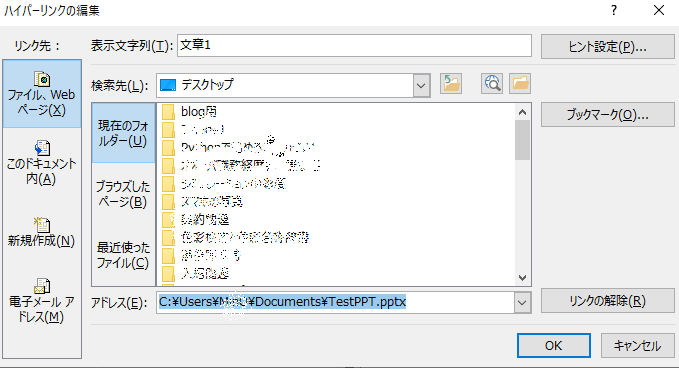
★開きたいファイルのパスは、直接打ち込んでもよいのですが、
シフトを押しながらパスをコピーしたいファイルを右クリックすると、”パスのコピー”を選べるようになります。
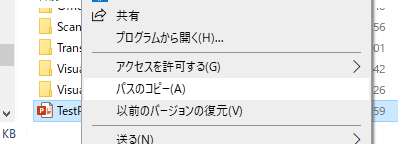
ここでコピーしたパスを1つ目の図のハイパーリンクの編集のアドレスにペーストするだけです。
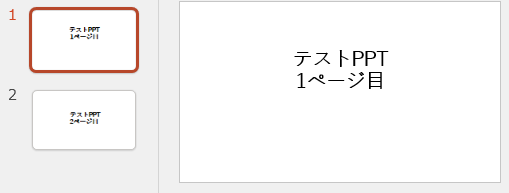
これで文字をクリックすると、リンク先のファイルが開くようになります。
開いた例
基本は以上です。
リンク先をパワーポイントにしたときに、開いたときに表示するページ(スライド)を指定する方法
そのままリンクをはるだけだと、リンク先に飛んだ時、最後PPTを保存したときのページで開きます。
リンクを張るということは、これを見てほしいということ張るので、
ページ数が多いPPTなどは、開いた後、どこを見ればよいのか困ってしまいますね。そこで、
指定したシートを開くように設定する方法があります。
1つ目の図のところのパスの後ろを工夫します。PPTの “n” ページ目を開きたい場合は
パス+!+255+n
と書きます。パスが
C¥User¥document¥testPPT.pptx
の場合、直接2ページ目を開かせたい場合は
C¥User¥document¥testPPT.pptx!257
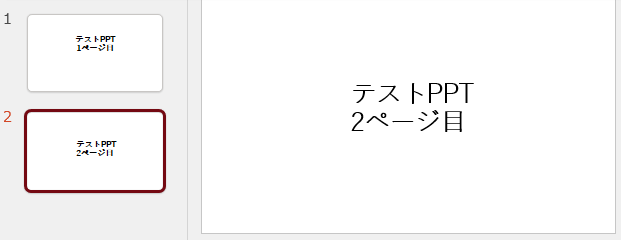
と書くと、リンク先にのパワーポイントを開いた際に、2ページ目が開きます。
<注意点>
”C¥User¥document¥testPPT.pptx”!257
このように書かないように注意しましょう。
「”」は非表示になる設定になっている場合もあるので、
うまくリンク先のパワーポイントのページに飛べない場合があるのでその場合はこれを疑ってください。
以上です。


コメント