ウィジェットの配置の方法は3つあります
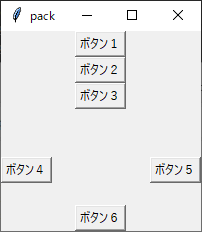
pack: 自動で左上から並べてくれる。上下左右の配置位置を指定できる。
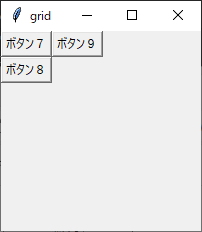
grid:マス目状に配置する。右上の座標から座標を指定する配置方法。
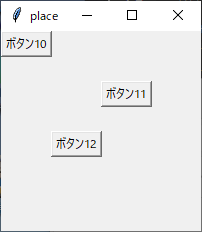
place:ピクセル多淫委では一座標を指定する。
動作お試しコードは以下
import tkinter as tk
#pack grid placeは両立はできません

root = tk.Tk()
root.geometry('200x200')
root.title('pack')
button1=tk.Button(root,text='ボタン1').pack()
button2=tk.Button(root,text='ボタン2').pack()
button3=tk.Button(root,text='ボタン3').pack()

button4=tk.Button(root,text='ボタン4').pack(side=tk.LEFT)
button5=tk.Button(root,text='ボタン5').pack(side=tk.RIGHT)
button6=tk.Button(root,text='ボタン6').pack(side=tk.BOTTOM)

root2 = tk.Tk()
root2.geometry('200x200')
root2.title('grid')
button7=tk.Button(root2,text='ボタン7').grid(row=4,column=4)
button8=tk.Button(root2,text='ボタン8').grid(row=5,column=4)
button9=tk.Button(root2,text='ボタン9').grid(row=4,column=5)

root3 = tk.Tk()
root3.geometry('200x200')
root3.title('place')
button10=tk.Button(root3,text='ボタン10').place(x=0,y=0)
button11=tk.Button(root3,text='ボタン11').place(x=100,y=50)
button12=tk.Button(root3,text='ボタン12').place(x=50,y=100)

root.mainloop()
<Tips>
・pack,grid,placeの最低どれか1つ書かないとボタンは表示されません。
・1つのコンストラクタに対し、pack grid placeは両立はできない様です
実行結果
以上
以下、関連本紹介
オススメの本↓。

コメント